Панель контекста
Ключевые понятия
Панель контекста (Tab) — компонент графического интерфейса, который представляет собой отдельную область отображения метаданных как заметки, так и всего хранилища заметок приложения Obsidian.
Структура панели
Панель контекста имеет следующую структуру:
- Панель плагинов (Tab Headers). Верхний ряд пиктограмм с командами плагинов, которые переключают активные области отображения.
- Панель действий (View Actions). Ряд кнопок под панелью плагинов, кторые связывают команды плагина и контентом этого плагина.
- Область отображения контекста. Основное вертикальное пространство, содержащее данные выбранного плагина (контент контекста).
- Панель состояния заметки. Нижняя строка с данными статистики.
    block
    columns 1
    A["Панель плагинов"]
    B["Панель действий"]
    C["Область отображения контента"]
    D["Панель состояния заметки"]
В приложении вышеприведённая схема выглядит следующим образом:
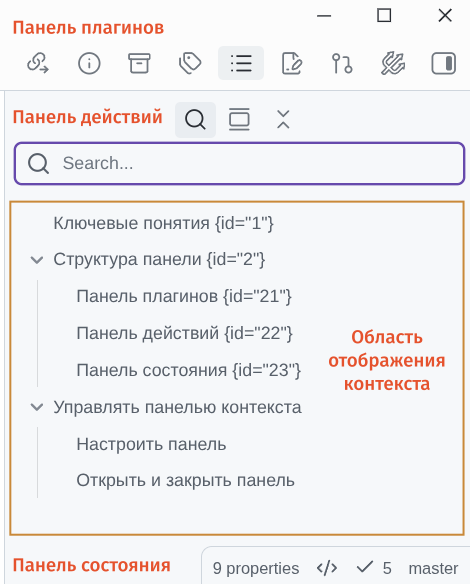
Структура панели контекста
Панель плагинов
Состав панели плагинов зависит от установленных и включённых плагинов.
Интерфейс панели плагинов содержит:
- карту отношений между текущей и другими заметками:
 кнопку Outgoing links (Исходящие ссылки), которая отображает в боковой панели список исходящих из заметки ссылок и потенциальных ссылок;
- кнопку Backlinks (Обратные ссылки), которая открывает список заметок, содержащих прямые (Linked mentions) и несвязные (Unlinked mentions) упоминания текущей заметки;
 кнопку Tags (Теги), которая открывает список тегов;
 кнопку All properties (Все свойства), которая выводит список наименований всех метаданных из всех заметок хранилища;
 кнопку Outline (Оглавление), которая отображает список разделов открытой заметки;
 кнопка Footnotes (Сноски), которая отображает список сносок в данной заметке;
- кнопку File properties (Метаданные заметки), которая отображает метаданные текущей заметки;
 кнопку, которая открывает и закрывает правую боковую панель.
После установки приложения Obsidian по умолчанию включены следущие вкладки:
- Outgoing links (Исходящие ссылки);
- Backlinks (Обратные ссылки);
- Tags (Теги);
- All properties (Все свойства).
Панель действий
Каждая из команд панели плагинов открывает панель действий представления (её ещё называют заголовок представления) (View Header / View Actions). В архитектуре интерфейса Obsidian она служит «мостом» между командой плагина и контентом этого плагина.
Как только пользователь нажимает кнопку, плагин открывает в правой боковой панели свою вкладку и создаёт собственное представление данных. Для этого представления существует выделенная линия управления.
Панель действий (View Actions) разделена на следующие логические зоны:
- кнопки действий плагинов, которые управляют контентом, расположенным ниже;
- область представления, в которую плагины выводят данные.
Кнопки действий управляют не всем приложением, а исключительно контентом области представления. При вызове другого плагина (нажатия кнопки) произойдёт изменение действий и области представления.
Рассмотрим панель действий на примере плагина Table of Contents (Оглавление). Этот плагин выводит следующие кнопки действий:
 кнопка Show search filter (Фильтр поиска), которая осуществляет поиск по заголовкам в текущей заметке;
 кнопка Auto-scroll to current section (Прокрутить до текущего раздела), которая ускоряет навигацию по заметке;
 кнопка Collapse all (Свернуть все), сворачивает все подзаголовки до заголовков верхнего уровня.
Панель состояния
Панель состояния заметки (Status bar) расположена в нижней строке области управления контекстом заметки. Она предназначена для отображения различной статистики. Например, количества символов, количества свойств, режима отображения заметки. Плагины добавляют собственную статистику в строку состояния.
Строка состояния содержит:
- строку вызова метаданных (Properties) текущей заметки;
- счётчик количества слов и символов;
- кнопку включения списка обратных ссылок;
- параметры плагинов;
 кнопку переключения режимов просмотра и редактирования.
Управлять панелью контекста
Управление панелью контекста позволяет настраивать, открывать и закрывать панель.
Настроить панель
Пользователь может:
- перетащить кнопки на панели и расположить из в удобном порядке;
- изменить ширину боковой панели, зацепив курсором мыши границу панели.
Открыть и закрыть панель
Пользователь может развернуть и свернуть панель контекста (правую боковую панель). Для этого служит кнопка Collapse (Свернуть/Развернуть). 
В дополнение к графическому интерфейсу для сворачивания боковой панели пользователь может настроить сокращения клавиш.