Панель навигации
Ключевые понятия
Панель навигации — компонент графического интерфейса, который представляет собой отдельную область навигации по заметкам хранилища.
Структура панели
Панель навигации имеет следующую структуру:
- Панель плагинов. (Tab Headers). Верхний ряд пиктограмм с командами плагинов, которые переключают навигационные области отображения.
- Панель действий (View Actions). Ряд кнопок под панелью плагинов, кторые связывают команды плагина и контентом этого плагина.
- Область навигации. Основное вертикальное пространство, в котором представлено дерево заметок, результаты поиска по дереву заметок и закладки к заметкам.
- Панель хранилищ и настроек. Нижняя строка, содержащая компоненты управления хранилищами заметок и настройками графического интерфейса.
Панель плагинов
Панель плагинов содержит:
 кнопку Collapse (Закрыть), которая открывает и закрывает левую боковую панель;
 кнопку Files (Заметки), которая переключает боковую панель на проводник управления заметками;
 кнопку Search (Поиск), которая переключает боковую панель на отображение поисковых запросов;
 кнопку (Закладки), которая переключает боковую панель на список закладок пользователя.
Схема структуры панели навигации:
    block
    columns 1
    A["Панель плагинов"]
    B["Панель действий"]
    C["Область навигации"]
    D["Панель хранилищ и настроек"]
В приложении вышеприведённая схема выглядит следующим образом:
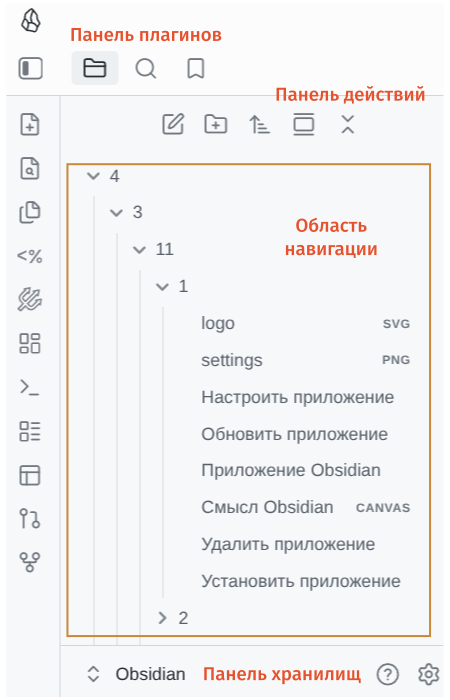
Структура панели навигации
Панель действий
Каждая из команд панели плагинов открывает панель действий навигации (её ещё называют заголовок представления) (View Header / View Actions). В архитектуре интерфейса Obsidian она служит «мостом» между командой плагина и контентом этого плагина.
Как только пользователь нажимает кнопку, плагин открывает в левой боковой панели свою вкладку и создаёт собственное представление данных. Для этого представления существует выделенная линия управления.
Панель действий (View Actions) разделена на следующие логические зоны:
- кнопки действий плагинов, которые управляют контентом, расположенным ниже;
- область представления, в которую плагины выводят данные.
Кнопки действий управляют не всем приложением, а исключительно контентом области представления. При вызове другого плагина (нажатия кнопки) произойдёт изменение действий и области представления.
Рассмотрим панель действий на примере плагина Files (Заметки). Этот навигатор пользователю управлять жизненным циклом заметки: создавать, переименовывать, группировать по папкам, удалять заметки. Плагин выводит следующие кнопки действий:
 кнопку New note (Новая заметка), которая создаёт новую заметку;
 кнопку New folder (Новая папка), которая создаёт новую папку;
 кнопку Change sort order (Сортировка), которая позволяет изменить последовательность списка:
- по наименованию файла в прямом алфавитном порядке (от А до Я);
- по наименованию файла в обратном алфавитном порядке (от Я до А);
- по времени последнего изменения от старых к новым;
- по времени последнего изменения от новых к старым;
- по времени создания от новых к старым;
- по времени создания от старых к новым;
 кнопку Auto-reveal current file (Автоматически показывать выбранный файл);
 кнопку Collapse all (Закрыть все папки), которая схлопывает все открытые папки.
Панель хранилищ и настроек
Панель хранилищ и настроек расположена в нижней строке области управления контекстом заметки. Она предназначена для отображения различной статистики. Например, количества символов, количества свойств, режима отображения заметки. Плагины добавляют собственную статистику в строку состояния.
Строка состояния содержит:
 выпадающее меню управление хранилищами;
 кнопку вызова справки приложения Obsidian;
 кнопку вызова окна настроек (Settings).
Управлять навигацией
Управление панелью контекста позволяет настраивать, открывать и закрывать панель навигации.
Настроить панель
Пользователь может:
- перетащить кнопки на панели и расположить из в удобном порядке;
- изменить ширину боковой панели, зацепив курсором мыши границу панели.
Открыть и закрыть панель
По умолчанию панель навигации открыта. Пользователь может развернуть и свернуть панель навигации (левую боковую панель). Для этого служит кнопка Collapse (Свернуть/Развернуть).
В дополнение к графическому интерфейсу для сворачивания боковой панели пользователь может настроить сокращения клавиш.