Область редактирования
Ключевые понятия
Область редактирования заметок (Workspace) — область изменения содержания и оформления гипертекста.
Представление (View) — способ отображения и визуализации содержимого заметки во вкладке графического представления приложения. Отображение зависит от типа представления.
Область просмотра (Viewport) — видимая на экране устройства пользователя область гипертекста заметки.
Оформление (Decorations) — компоненты редактора, которые отображает представление.
Макет (Layout) — расположение панелей и вкладок области редактирования заметок.
Поле состояния (State field) — компонент редактора, который позволяет управлять состоянием редактора.
Слой (Layer) — набор компонентов, отображаемых поверх текста заметки или под ним. Эти элементы не занимают места непосредственно в гипертексте и не влияют на него.
Панель (Panel) — компонент графического интерфейса, расположенный над или под областью редактирования заметки.
Структура области редактирования
В приложении Obsidian редактор служит фундаментом всего рабочего пространства. Все панели сосредоточены вокруг редактора, а плагины поддерживают и расширяют возможности редактора. Написание, оформление и разметка заметок — это смысл существования приложения Obsidian.
В режиме редактирования заметок пользователь управляет:
- панелью навигации по заметкам хранилища:
- панелью плагинов навигации;
- отображением структуры заметок хранилища;
- панелью управления хранилищем;
- панелью редактора:
- редактором заметок;
- гипертекстом заметки;
- панелью контекста заметок:
- панелью плагинов;
- контентом контекста;
- панелью состояния заметки.
    ---
title: Область редактирования
displayMode: compact
---
block
%% Задаем общую сетку из 3-х долей
	columns 3
%% Левая колонка. 1 доля, 3 строки
    block:left_column
        columns 1
        A["Панель навигации"]
        B["Структура заметок"]
        C["Панель хранилища"]
    end
%% Центральная колонка. 1 доля, 2 строки.
    block:center_column
        columns 1
        D["Панель редактора"]
        E["Гипертекст заметки"]
    end
%% Правая колонка. 1 доли, 1 строки
    block:right_column
        columns 1
        F["Панель контекста"]
        G["Контент контекста"]
        H["Панель состояния"]
    end
Область редактирования образует следующие архитектурные компоненты:
- контейнер всего интерфейса редактора;
- пространство представления заметки (View), компонент, отслеживающий область видимости (viewport);
- пространство редактирования заметки (Editor);
- пространство содержимого редактируемой заметки (Text).
    graph TD
%% Описание структуры с вложенностью
subgraph View ["Пространство представления заметки"]
	subgraph Edit ["Редактор заметки"]
		A2["Содержимое \n редактируемой заметки"]
	end
end
%% Стилизация фонов и рамок
style View fill:#D3D8EA,stroke:#474972,stroke-width:1px
style Edit fill:#E6E9F3,stroke:#474972,stroke-width:1px
style A2 fill:#F4F6FA,stroke:#474972,stroke-width:1px
Представление заметки
Область представления заметки определяет допустимые типы представлений и переключение между режимами просмотра и редактирования. Каждый тип представления по своему идентифицирует строки гипертекста, оперирует с ними и извлекает то, что необходимо для отображения на экране.
Типы представлений заметки
Представление определяет, каким образом отображать контент на экране устройства пользователя. Приложение Obsidian использует следущие типы представлений:
 файл;
 гипертекст заметки;
 изображение;
 граф;
 таблица;
 карточка;
 географическая карта.
Более того, проектировщики плагинов и пользователи могут создавать собственные типы представления. Представления пользователя действуют при включени плагина и перестают действовать после отключения этого плагина.
Режимы просмотра и редактирования
Для переключения представления заметки в панели вкладки расположена кнопка переключения режимов:
 для режима просмотра заметки;
 для режима редактирования заметки.
Совет
Для одновременного редактирования и просмотра заметки в одной вкладке зажмите клавишу Ctrl, а затем (не отпуская) нажмине курсором мыши на кнопку переключения режимов.
Режим просмотра заметки
Приложение Obsidian легко оперирует с заметками, содержащими миллионы строк. Дело в том, что редактор отображает только видимый фрагмент гипертекста. Редактор создаёт свого рода «окно», которое перемещает по заметке. Он обрабатывает лишь то, что попало в границы этого окна, и игнорирует то, что расположено за границами. Это «окно» называют областью просмотра.
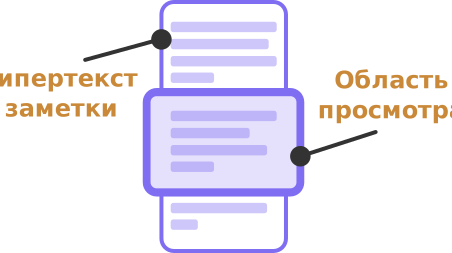
Область просмотра заметки
В режиме просмотра приложение скрывает разметку Markdown и отображает только гипертекст заметки.
Режим редактирования заметки
Cуществует два режима редактирования заметки:
- режим разметки Markdown;
- динамический режим.
В режиме разметки Markdown редактор отображает все специальные символы разметки. Другими словами, текст отображет всё то, что набирает на клавиатуре пользователь.
В динамическом режиме приложение отображает размеченный гипертекст, скрывая большую часть синтаксиса Markdown. Если навести курсор на блок текста, видна разметка.
Настроить переключение режимов
Пользователь может настроить редактор в соответствии со своими предпочтениями.
Для того чтобы добавить кнопку переключения режимов на панель вкладок необходимо в настройках включить:  Settings (Настройки) →
 Appearance (Внешний вид) → Show tab title bar (Показать панель вкладок).
Для того чтобы добавить кнопку переключения режимов на панель статуса необходимо в настройках включить: Settings (Настройки) → Editor (Редактор) → Show editing mode in status bar (Показать режим в панели статуса).
Для того, чтобы установить режим по умолчанию в настройках следует:
- Перейти в пункт Settings (Настройки) → Editor (Редктор) → Defaul view for new tabs (Режим представления по умолчанию).
- Выбрать либо режим редактирования (Editing view), либо режим просмотра (Reading view).
Поскольку режимов редактирования два, следует выбрать один из них по умолчанию. Для этого необходимо в настройках:
- Перейти в пункт Settings (Настройки) → Editor (Редктор) → Default editing mode (Режим редактирования по умолчанию).
- Выбрать либо динамический режим (Live Preview), либо режим разметки (Source mode).
Редактор заметки
Непосредственно у редактора нет единого графического интерфейса. Он использует следующие компоненты интерфейса приложения Obsidian:
- Панели управления (Panels). Расположены в верхней или нижней стороне редактора. Неподвижны при прокрутке текста. Пример панелей управления:
- панель поиска и замены;
- панель состояния (например, для вывода статистики: количества слов или текущей позиции курсора).
- Всплывающие компоненты (Tooltips). Графические слои, которые расположены поверх текста рядом с курсором или конкретным символом. Примеры всплывающих компонентов:
- автодополнение (Autocomplete) — выпадающий список достуных действий или переменных;
- диагностика (Lint) — всплывающее окно с текстом ошибки или предупреждения.
- Компоненты оформления (Decorations). Например, интерактивный проверочный список, пиктограмма.
Справка
Подробнее о командах редактора читайте в отдельном справочнике.