Общее меню
Структура общего меню
Графический интерфейс Obsidian построен на основе платформы Electron и повторяет структуру меню этой платформы.
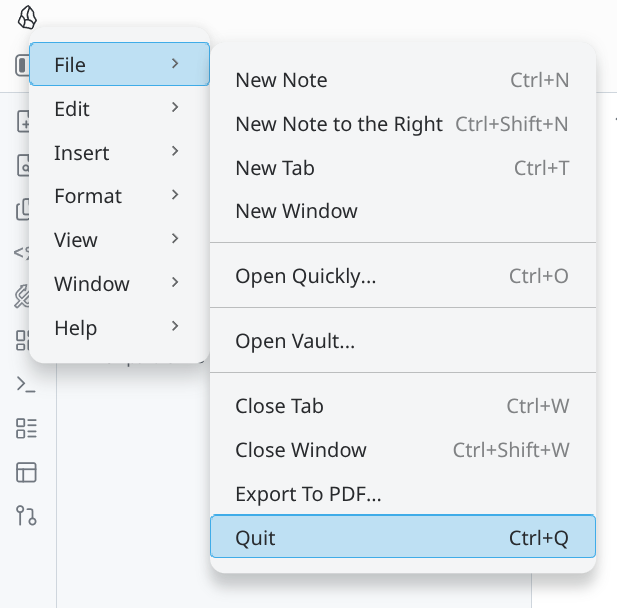
Общее меню Obsidian
Иерархическая структура общего меню:
- File (Файл)
- New Note (Новый файл)
- New Tab (Новая вкладка)
- New Window (Новое окно)
- Open Quickly (Быстро открыть)
- Open Vault (Открыть хранилище)
- Close Note (Закрыть заметку)
- Close Tab (Закрыть вкладку)
- Close Window (Закрыть окно)
- Export PDF (Экспортировать в PDF)
- Edit (Редактировать)
- Undo (Откатить)
- Redo (Повторить)
- Cut (Вырезать)
- Copy (Скопировать)
- Paste (Вставить)
- Delete (Удалить)
- Find (Найти)
- Replace (Заменить)
- Select All (Выбрать всё)
- Insert (Вставить)
- Link (Ссылка)
- Markdown Link (Markdown ссылка)
- Callout (Выноска)
- Code block (Блок кода)
- Math block (Математический блок)
- Table (Таблица)
- Footnote (Сноска)
- Bullet List (Маркированный список)
- Numbered List (Нумерованный список)
- Task List (Проверочный список)
- Attachment (Вложение)
- Folding (Свернуть)
- Fold All (Свернуть всё)
- Unfold All (Развернуть всё)
- Fold More (Свернуть больше)
- Fold Less (Свернуть меньше)
- Format (Форматировать)
- Heading 1 (Заголовок 1)
- Heading 2 (Заголовок 2)
- Heading 3 (Заголовок 3)
- Heading 4 (Заголовок 4)
- Heading 5 (Заголовок 5)
- Heading 6 (Заголовок 6)
- Body (Основной текст)
- Bold (Полужирный)
- Italic (Курсив)
- Code (Моноширинный)
- Highlight (Подсветить)
- Strikethrough (Зачеркнуть)
- Math (Формула)
- Comment (Комментарий)
- View (Просмотреть)
- Reading View (Режим просмотра)
- Source Mode (Режим кода)
- Left Sidebar (Левая боковая панель)
- Right Sidebar (Правая боковая панель)
- Ribbon (Лента)
- Split Right (Разделить по вертикали)
- Split Down (Разделить по горизонтали)
- Navigate Back (Перейди назад)
- Navigate Forward (Перейти вперёд)
- Actual Size (Фактический размер)
- Zoom In (Увеличить)
- Zoom Out (Уменьшить)
- Force Reload (Принудительно перезагрузить)
- Toggle Developer Tools (Включить инструментарий программиста)
- Toggle Full Screen (Развернуть на весь экран)
- Window (Окно)
- Minimize (Минимизировать)
- Move To New Window (Перенести в новое окно)
- Always On Top (Всегда сверху)
- Bring All To Front (Поверх всех)
- Help (Справочник)
- Open Help (Открыть справочник)
- Release Notes (Сведения о релизе)
- Home page (Главная вебстраница)
- Community (Сообщество)
- Help Center (Справочный вебсайт)
- Show Debug Info (Показать данные отладки)
- Open Sandbox Vault (Открыть песочницу)
Раздел File (Файл)
Команды раздела File (Файл) предназначены для управления файлами хранилища.
Назначение пунктов раздела File (Файл):
- New Note (Новый файл) — создаёт новый файл, открывает его в новой вкладке текущего окна.
- New Tab (Новая вкладка) — открывает новую вкладку в текущем окне и предлагает либо создать новый файл, либо открыть существующий файл.
- New Window (Новое окно) — открывает новое окно с новой пустой вкладкой. Предлагает создать новый файл, либо открыть существующий файл.
- Open Quickly (Быстро открыть) — открывает диалоговое окно командной палитры.
- Open Vault (Открыть хранилище) — открывает окно управления хранилищами.
- Close Note (Закрыть заметку) — закрывает текущую заметку.
- Close Tab (Закрыть вкладку) — закрывает текущую вкладку.
- Close Window (Закрыть окно) — закрывает текущее окно.
- Export PDF (Экспортировать в PDF) — экспортирует заметку в формат PDF.
Раздел Edit (Редактировать)
Команды раздела Edit (Редактировать) предназначены для управления буфером обмена во время редактирования заметки.
Назначение пунктов раздела Edit (Редактировать):
- Undo (Откатить) — отменить последнее выполненное действие.
- Redo (Повторить) — повторить последнее выполненное действие.
- Cut (Вырезать) — вырезать выделенный фрагмент текста и сохранить в буфере обмена.
- Copy (Скопировать) — скопировать выделенный фрагмент текст в буфер обмена.
- Paste (Вставить) — вставить фрагмент текст из буфера обмена в заметку.
- Delete (Удалить) — удалить выделенный фрагмент текста.
- Find (Найти) — найти в тексте заметки указанную строку.
- Replace (Заменить) — найти и заменить в тексте заметки указанную строку.
- Select All (Выбрать всё) — выбрать весь текст заметки.
Раздел Insert (Вставить)
Команды раздела Insert (Вставить) предназначены для вставки в гипертекст заметки строковые и блоковые элементы.
Назначение пунктов раздела Insert (Вставить):
- Link (Ссылка) — вставить в гипертекст заметки внутреннюю ссылку (викиссылку).
- Markdown Link (Markdown ссылка) — вставить в гипертекст заметки ссылку в разметке Markdown.
- Callout (Выноска) — вставить в гипертекст заметки выноску.
- Code block (Блок кода) — вставить в гипертекст заметки блок кода.
- Math block (Математический блок) — вставить в гипертекст заметки блок для математических формул.
- Table (Таблица) — вставить в гипертекст заметки таблицу.
- Footnote (Сноска) — вставить в гипертекст заметки сноску.
- Bullet List (Маркированный список) — вставить в гипертекст заметки маркированный список.
- Numbered List (Нумерованный список) — вставить в гипертекст заметки нумерованный список.
- Task List (Проверочный список) — вставить в гипертекст заметки проверочный список.
- Attachment (Вложение) — вставить в гипертекст заметки вложение.
- Folding (Свернуть):
- Fold All (Свернуть всё) — свернуть в гипертексте все разделы заметки.
- Unfold All (Развернуть всё) — развернуть в гипертексте все разделы заметки.
- Fold More (Свернуть выше) — свернуть текущий блок, в котором расположен курсор. Если курсор расположен внутри списка с отступами, команда скрывает все вложенные подпункты текущего списка. Если курсор расположен внутри текста под заголовком, команда сворачивает весь текст раздела до следующего заголовка равного или более высокого уровня. Если повторить команду, курсор перейдёт на уровень выше и свернёт блок уровнем выше, в который вложен начальный блок сворачивания.
- Fold Less (Свернуть ниже) — развернуть указанный курсором скрытый блок текста или раскрывает подпункты списка под курсором.
Раздел Format (Форматировать)
Команды раздела Format (Форматировать) предназначены для разметки типографики основного гипертекста.
Назначение пунктов раздела Format (Форматировать):
- Heading 1 (Заголовок 1) — разметить в гипертексте заметки заголовок первого уровня.
- Heading 2 (Заголовок 2) — разметить в гипертексте заметки заголовок второго уровня.
- Heading 3 (Заголовок 3) — разметить в гипертексте заметки заголовок третьего уровня.
- Heading 4 (Заголовок 4) — разметить в гипертексте заметки заголовок четвёртого уровня.
- Heading 5 (Заголовок 5) — разметить в гипертексте заметки заголовок пятого уровня.
- Heading 6 (Заголовок 6) — разметить в гипертексте заметки заголовок шестого уровня.
- Body (Основной текст) — разметить в гипертексте заметки основной текст.
- Bold (Полужирный) — разметить выделенную строку полужирным шрифтом.
- Italic (Курсив) — разметить выделенную строку курсивным шрифтом.
- Code (Моноширинный) — разметить выделенную строку моноширинным шрифтом.
- Highlight (Подсветить) — включить подсветку кода.
- Strikethrough (Зачеркнуть) — разметить выделенную строку зачёркнутым шрифтом.
- Math (Формула) — разметить строку как математическую формулу.
- Comment (Комментарий) — разметить выделенную строку как комментарий в коде гипертекста. Комментарий не виден в режиме просмотра заметки.
Раздел View (Просмотреть)
Команды раздела View (Просмотреть) предназначены для переключения различных режимов просмотра навигации, содержимого заметки и её контекста.
Назначение пунктов раздела View (Просмотреть):
- Reading View (Режим просмотра) — использовать режим просмотра заметки.
- Source Mode (Режим кода) — использовать режим просмотра кода гипертекста заметки.
- Left Sidebar (Левая боковая панель) — показать левую боковую панель.
- Right Sidebar (Правая боковая панель) — показать правую боковую панель.
- Ribbon (Лента) — показать вертикальную панель команд.
- Split Right (Разделить по вертикали) — разделить область редактирования по вертикали на две вкладки.
- Split Down (Разделить по горизонтали) — разделить область редактирования по горизонтали на две вкладки.
- Navigate Back (Перейди назад) — перевести курсор в гипертексте заметки на одно слово влево.
- Navigate Forward (Перейти вперёд) — перевести курсор в гипертексте заметки на одно слово вправо.
- Actual Size (Фактический размер) — вернуть фактический размер текста без масштабирования.
- Zoom In (Увеличить) — увеличить размер текста заметки.
- Zoom Out (Уменьшить) — уменьшить размер текста заметки.
- Force Reload (Принудительно перезагрузить) — перезагрузить приложение Obsidian в настоящий момент в целях обновления данных или перезапуска плагина.
- Toggle Developer Tools (Включить инструментарий программиста)
- Toggle Full Screen (Развернуть на весь экран) — развернуть текущее окно приложения на весь экран устройства пользователя.
Раздел Window (Окно)
Команды раздела Window (Окно) предназначены для управления окном графического интерфейса приложения.
Назначение пунктов раздела Window (Окно):
- Minimize (Минимизировать) — свернуть окно на экране устройства пользователя.
- Move To New Window (Перенести в новое окно) — текущую заметку открыть в новом окне и при этом закрыть вкладку в прежнем окне.
- Always On Top (Всегда сверху) — переместить окно Obsidian поверх всех окон других приложений.
- Bring All To Front (Поверх всех) — переместить все открытые окна приложения Obsidian поверх окон других приложений.
Раздел Help (Справочник)
Команды раздела Help (Справочник) предназначены для управления справочником приложения Obsidian.
Назначение пунктов раздела Help (Справочник):
- Open Help (Открыть справочник) — открыть справочник пользователя, поставляемый в комплекте приложения Obsidian.
- Release Notes (Сведения о релизе) — открыть заметку со сведениями о новой версии Obsidian в новой вкладке.
- Home page (Главная вебстраница) — открыть вебсайт
Obsidian.md. - Community (Сообщество) — открыть вебсайт сообщества Obsidian.
- Help Center (Справочный вебсайт) — открыть вебсайт со справочниками пользователя Obsidian.
- Show Debug Info (Показать данные отладки) — вывести на экран данные отладки плагина.
- Open Sandbox Vault (Открыть песочницу) — открыть хранилище для экспериментов и тестирования.
Управлять общим меню
Пользователю доступны следующие команды управления общим меню.
Настроить общее меню
Для того, чтобы включить общее меню, следует:
- В нижней строке левой боковой панели открыть
 Setting (Настройки) → Interface (Интерфейс) → Advanced (Дополнительно)).
 - Включить тумблер в пункте Native menus (Нативное меню).
- Открыть выпадающее меню в пункте Window frame style (Стиль рамки окна).
- В выпадающем меню выбрать стиль отображения рамки окна Obsidian frame.
Внимание!
Некоторые сторонние темы скрывают общее меню. Например, темы Minimal или AnuPucin. При необходимости настройки следует перейти либо в тему по умолчанию, либо в тему, которая не скрывает общее меню.
Открыть общее меню
Для того, чтобы открыть общее меню, нужно:
- Навести мышью курсор на логотип Obsidian в верхнем левом углу окна.
- Нажать на кнопку с логотипом.
- Выбрать интересующий пункт общего меню.
Закрыть общее меню
Выбор любого из пунктов общего меню закрывает его.
Если ни один пункт общего меню не выбран, то для закрытия следует переместить курсор в любое место экрана и нажать левую кнопку мыши.