Обратная ссылка
Ключевые понятия
Обратная ссылка (Backlinks) — встроенный плагин приложения Obsidian. Позволяет увидеть заметки, в которых присутствуют ссылки на текущую заметку.
Настроить плагин
Прежде чем применять необходимо включить плагин в настройках:  Settings (Настройки) →
  Core plugins (Встроенные плагины) → Backlinks (Обратная ссылка).
Применить плагин
Плагин обратных ссылок (Backlinks) хорошо работает в паре с плагином исходящих ссылок (Outgiong links) для контроля связности заметок между собой:
- плагин Outgiong links (Исходящие ссылки) показывает целевые заметки, на которые указывают ссылки текущей заметки;
- плагин Backlinks (Обратные ссылки) делает всё наоборот: показывает заметки, ссылки которых указывают на текущую заметку.
Оба плагина позволяют увидеть полную картину отношений между заметками.
    graph LR
A([Текущая заметка]) -->|Прямая ссылка|B([Другая заметка])
B([Другая заметка]) -->|Обратная ссылка|A([Текущая заметка])
linkStyle 0 stroke:#E5522D,stroke-width:3px
linkStyle 1 stroke:#C98939,stroke-width:3px
Просмотреть обратные ссылки
Для просмотра обратных ссылок текущей заметки достаточно нажать на кнопку  Backlinks (Обратная ссылка) на панели контекста.
В правой боковой панели будут отображены:
- Linked mentions (Связанные упоминания) — ссылки текущей заметки. Если нажать на пункт списка:
- будет открыта существующая заметка;
- или будет открыта новая заметка.
- Unlinked mentions (Несвязанные упоминания) — фрагменты текста текущей заметки, которые совпадают с названием или псевдонимом существующих заметок хранилища. Позволяет обнаружить связи, о которых при написании заметки автор не предполагал.
Несвязанные упоминания содержат следующие параметры:
- Свернуть результат
 для каждой из заметок.
 - Показать больше контекста
 для каждой из заметок.
Важно!
В несвязанные упоминания (Unlinked mentions) не входят заметки, включённые в паттерны исключений.
В дополнительной панели управления обратными ссылками доступны следующие действия:
- Collapse results — свернуть результат для всех найденных заметок.
- Show more context — показать больше контекста для всех найденных заметок.
- Change sort order — отсортировать в указанном порядке.
- Show search filter — включить фильтр поиска и переключить текстовое поле.
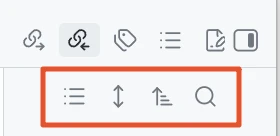
Дополнительная панель управления контекстом
Для того, чтобы открыть обратные ссылки не в панели контекста, а в разделённой по вертикали вкладке нужно:
- В ленте нажать кнопку
 Command palette (Палитра команд).
 - Набрать команду Backlinks: Open backlinks (Открыть обратные ссылки).