Закладка
Ключевые понятия
Закладки (Bookmarks) — встроенный плагин приложения Obsidian. Представляет собой ярлык, который позволяет перейти к отмеченному объекту.
Настроить плагин
Прежде чем применять необходимо включить плагин в настройках:  Settings (Настройки) →
  Core plugins (Встроенные плагины) → Bookmarks (Закладки).
Применить плагин
Плагин обеспечивает быстрый доступ к часто используемым компонентам: заметкам, папкам, графам, результатам поиска, блокам, ссылкам.
Добавить закладку
Добавить закладку можно различными способами: в навигационной панели, в файловом менеджере или из палитры команд.
Добавить закладку на заметку или папку
Добавить закладку на заметку или папку в навигационной панели:
- Нажать на кнопку
 Bookmarks (Закладки), а затем на кнопку
  Bookmark the active tab (Добавить текущую вкладку).
 - Задать название закладки.
- Назначить закладку в определённую группу.
Добавить закладку на заметку или папку в файловом менеджере:
- В иерархическом списке выбрать заметку и папку.
- Нажать правую кнопку мыши.
- В контекстном меню выбрать пункт Bookmark (Закладка).
Добавить закладку на заметку или папку в палитре команд:
- В ленте выбрать кнопку
 Command palette (Палитра команд).
 - В строке поиска набрать Bookmark (Закладка).
- Нажать клавишу
Enter.
Добавить закладку на результат поиска
Добавить закладку на результат поиска:
- В навигационной панели нажать на кнопку
 Search (Поиск).
 - В поисковой строке набрать запрос.
- Нажать на кнопку с результатами поиска, расположенную под строкой поиска.
- Выбрать в меню пункт Bookmark (Закладка).
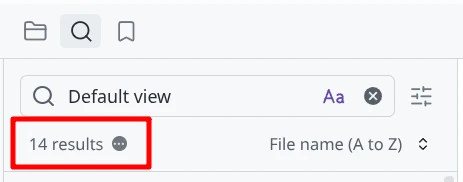
Заклада на результат поиска
Добавить закладку на граф или вкладку
Добавить закладку на граф или на вкладку:
- Открыть во вкладке граф.
- Правой кнопкой мыши нажать на вкладку.
- Выбрать пункт Bookmark (Закладка).
Добавить закладку на заголовок
Добавить закладку на заголовок гипертекста:
- Выбрать в гипертексте заголовок.
- Правой кнопкой мыши нажать на заголовке.
- Выбрать пункт меню Bookmark this heading (Закладка на заголовок).
Возможно добавить закладку на заголовок гипертекста посредством палитры команд:
- Выбрать в гипертексте заголовок.
- В ленте выбрать кнопку Command palette (Палитра команд).
- В строке поиска набрать Bookmark this heading (Закладка на заголовок).
Добавить закладку на блок
Добавить закладку на блок гипертекста:
- Выбрать в гипертексте блок.
- В ленте выбрать кнопку Command palette (Палитра команд).
- В строке поиска набрать Bookmark block under cursor (Закладка на блок).
Добавить закладку на внешний вебсайт
Добавить закладку на внешний вебсайт:
- Включить в настройках плагин Settings (Настройки) → Core plugins (Встроенные плагины) → Web viewer (Веб просмотр).
- Открыть новую вкладку.
- Выбрать пункт
 Open web viewer (Открыть веб просмотр).
 - В строку диалогового окна ввести адрес URL для просмотра. Нажать
Enter. - После того, как во вкладке будет открыта указанная вебстраница, нажать на кнопку
 дополнительное меню в панели вкладки.
 - Выбрать пункт Bookmark (Закладка).
Редактировать закладку
Если закладка уже существует, то пункт Add bookmark (Добавить закладку) будет изменён на пункт Edit bookmark (Редактировать закладку).
Открыть закладку
Для того, чтобы открыть объект, добавленный в закладки, следует:
- На панели навигации нажать кнопку Bookmarks (Закладки).
- Нажать на кнопку Search (Поиск).
- Ввести наименование объекта (заметки, папки, графа, блока, ссылки).
- Выбрать заложенный объект.
Открыть закладку можно в палитре команд:
- Нажать на кнопку Command palette (Палитра команд).
- В поисковую строку ввести Bookmarks: Show bookmarks (Закладки: Показать закладки).
Добавить несколько заметок или вкладок
Плагин позволяет добавить в закладки несколько заметок и папок одновременно. Для этого следует:
- Открыть навигационную панель.
- С помощью файлового менеджера выбрать в иерархическом списке несколько заметок и папок. Для смежных заметок применяйте клавишу
Shiftи курсор мыши для указания первой и последней заметки диапазона. Для несмежных заметок применяйте клавишуAltи курсор мыши для указания заметок и папок.
Для одновременного внесения в закладки нескольких вкладок необходимо:
- Открыть необходимые вкладки.
- Нажать на кнопку
 выпадающего в панели вкладки.
 - Выбрать пункт Bookmark N tabs (Закладки N вкладок). Где N — число открытых вкладок.
Организовать закладки
Порядок закладок в списке можно изменить:
- Выбрать объект в списке закладок.
- Перетащить объект мышью в желаемое место.
Закладки можно объединить в группы. Группу закладок можно развернуть или свернуть.
Удалить закладку
Для удаления закладки или группы закладок следует:
- Открыть в навигационной панели список закладок. Нажать кнопку Bookmarks (Закладки).
- Выбрать удаляемую закладку или группу закладок.
- Нажать правой кнопкой мыши.
- Выбрать в контекстном меню пункт Remove (Удалить).
Осторожно!
При удалении группы будут безвозвратно удалены все закладки в этой группе.